OPPO R9 Plus存儲空間清理難題 深入解析“其他”數據無法清除的解決方案
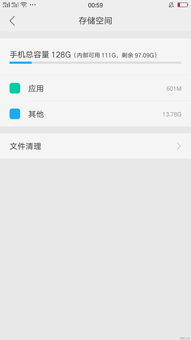
在ColorOS官方社區及OPPO手機系統論壇中,不少OPPO R9 Plus用戶反映了一個共同的困擾:在嘗試通過“設置”>“其他設置”>“還原手機”>“抹掉全部數據”來清理內部存儲空間時,發現有十幾GB的存儲空間被標記為“其他”,且無法通過常規方式清除。即使開啟了“顯示隱藏文件”選項,也找不到對應的文件實體。這一問題不僅影響了手機的正常使用,還占用了寶貴的存儲資源。本文將針對此問題,從原因分析到解決步驟,提供一套完整的排查與處理方案。
我們需要理解手機存儲中“其他”這一分類的含義。在Android系統中,“其他”通常包含系統緩存、應用數據、離線文件、日志文件以及一些無法被明確歸類的數據。對于OPPO R9 Plus運行ColorOS系統的情況,這部分數據可能來源于長期使用中積累的殘留文件、應用卸載不完整、系統更新遺留數據或某些特定應用的私有存儲。當用戶執行“抹掉全部數據”操作時,系統主要清除的是用戶數據分區,但某些系統級或受保護的緩存可能未被觸及,從而導致“其他”數據頑固殘留。
針對此問題,我們可以按照以下步驟進行逐步排查與解決:
- 深度清理應用緩存:進入“設置”>“應用管理”,逐個檢查占用空間較大的應用,特別是社交媒體、視頻和游戲類應用。嘗試清除其緩存和數據(注意:清除數據會重置應用,請提前備份重要信息)。有時,這些應用的緩存文件會被系統誤標為“其他”。
- 使用官方工具輔助清理:OPPO手機內置的“手機管家”應用提供了存儲空間分析功能。打開“手機管家”,選擇“清理存儲”,系統會自動掃描并分類存儲內容。仔細查看“其他”項下的詳細列表,可能會有可清理的臨時文件或冗余數據被識別出來。確保ColorOS系統已更新至最新版本,因為官方更新可能包含存儲管理優化。
- 檢查媒體文件與下載內容:有時,一些非常規格式的文件(如壓縮包、文檔等)可能被錯誤歸類。通過文件管理器應用,手動檢查“Download”、“Documents”等文件夾,刪除不需要的文件。在文件管理器中啟用“顯示隱藏文件”選項,查看是否有隱藏的大體積文件夾存在。
- 安全模式排查:重啟手機進入安全模式(通常通過長按電源鍵,然后在關機選項上長按進入),這會禁用所有第三方應用。在安全模式下觀察存儲空間情況,如果“其他”數據顯著減少,則說明問題可能由某個第三方應用引起。可逐一卸載近期安裝或可疑的應用來定位根源。
- 備份后的工廠重置:如果以上步驟均無效,考慮進行更徹底的恢復出廠設置。通過云服務或電腦完整備份個人數據(如聯系人、照片等)。然后,進入“設置”>“其他設置”>“還原手機”,這次選擇“完全清除全部數據”(注意:此操作會刪除所有數據,包括內部存儲,請務必提前備份)。完成后,重新激活手機并觀察存儲空間。如果問題依舊,可能涉及硬件或深層系統故障。
- 聯系官方支持:若問題持續存在,建議訪問ColorOS官方社區或OPPO客服中心,提供具體的設備信息和問題描述。官方技術支持可能提供更專業的診斷工具或線下檢測服務,以排除存儲芯片物理損壞等罕見情況。
OPPO R9 Plus“其他”數據無法清除的問題多源于軟件層面的緩存累積或分類錯誤。通過系統工具、手動清理與必要時的重置操作,大多數用戶應能成功回收存儲空間。定期維護手機存儲,避免安裝來源不明的應用,也是預防此類問題的有效方法。如果在操作中遇到困難,OPPO的社區和客服渠道始終是可靠的求助資源。
如若轉載,請注明出處:http://www.iwuf.org.cn/product/37.html
更新時間:2026-01-07 15:01:20